
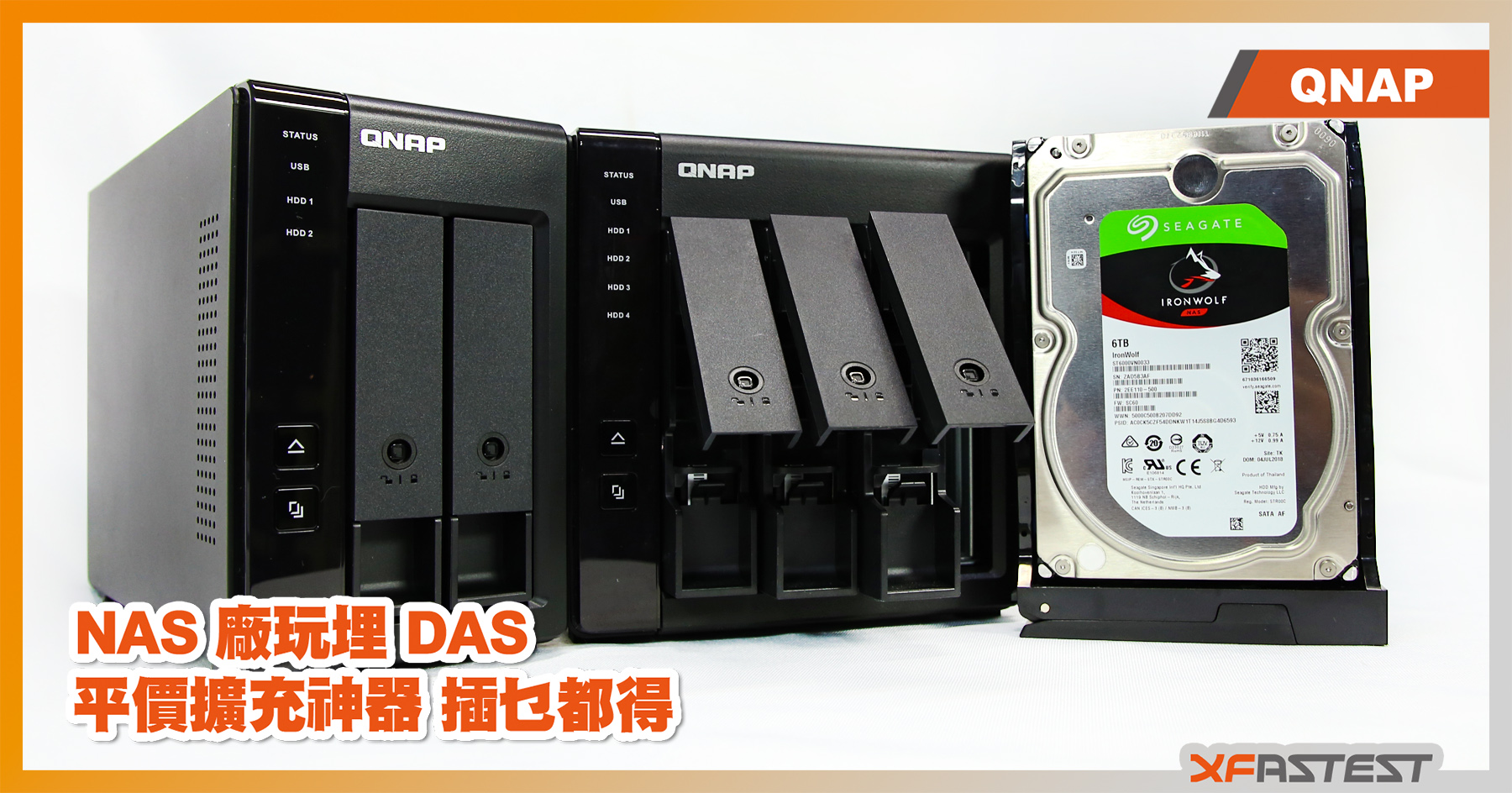
macOS 設定方法
首先要在macOS安裝「QNAP External RAID Manager」管理軟體,安裝完成後打開「QNAP External RAID Manager」,即可開始設定或監控TR-002/TR-004的狀態。
在「軟體控制」模式下建立RAID
-
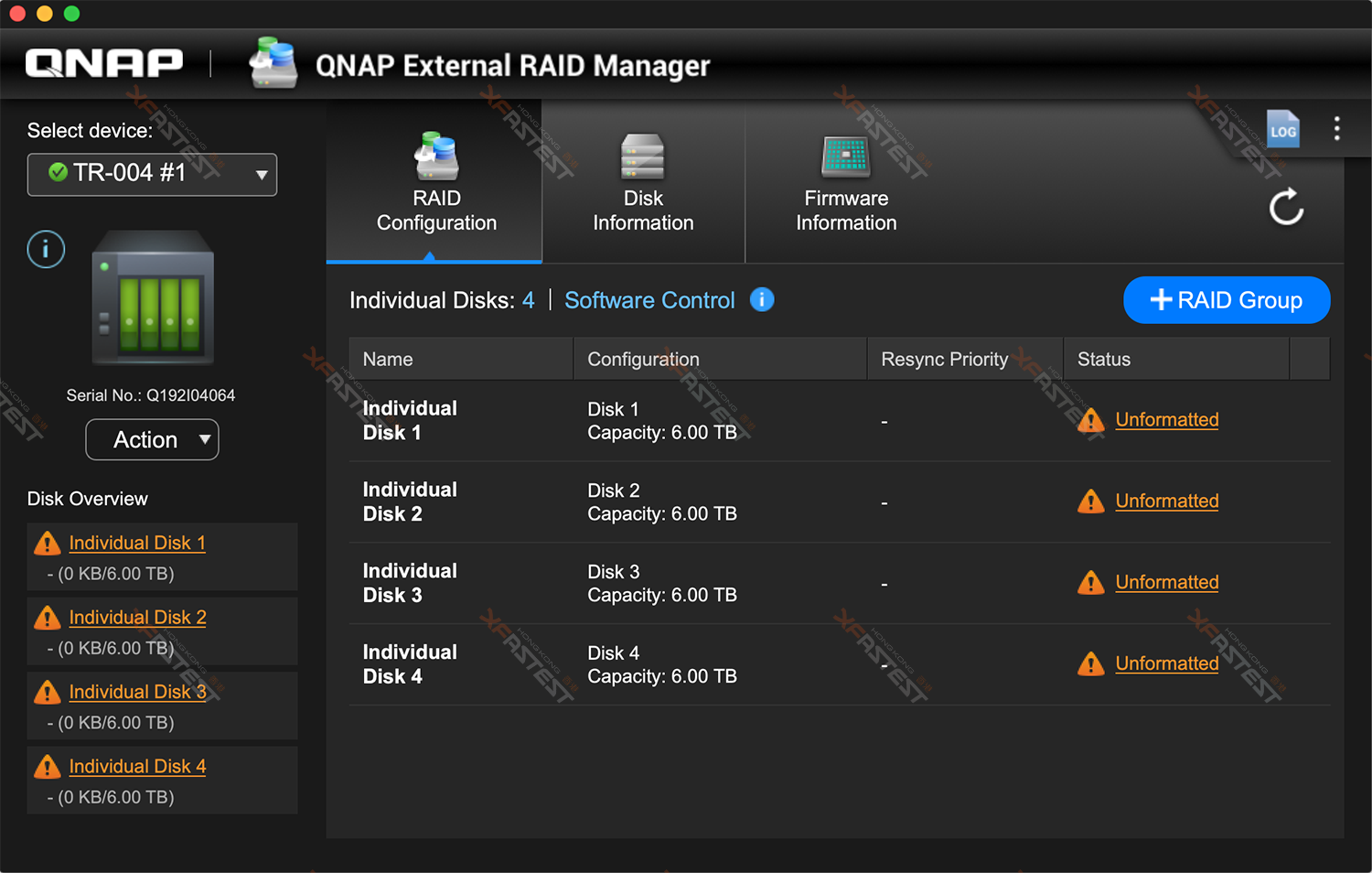
- 點選「+RAID Group」
-
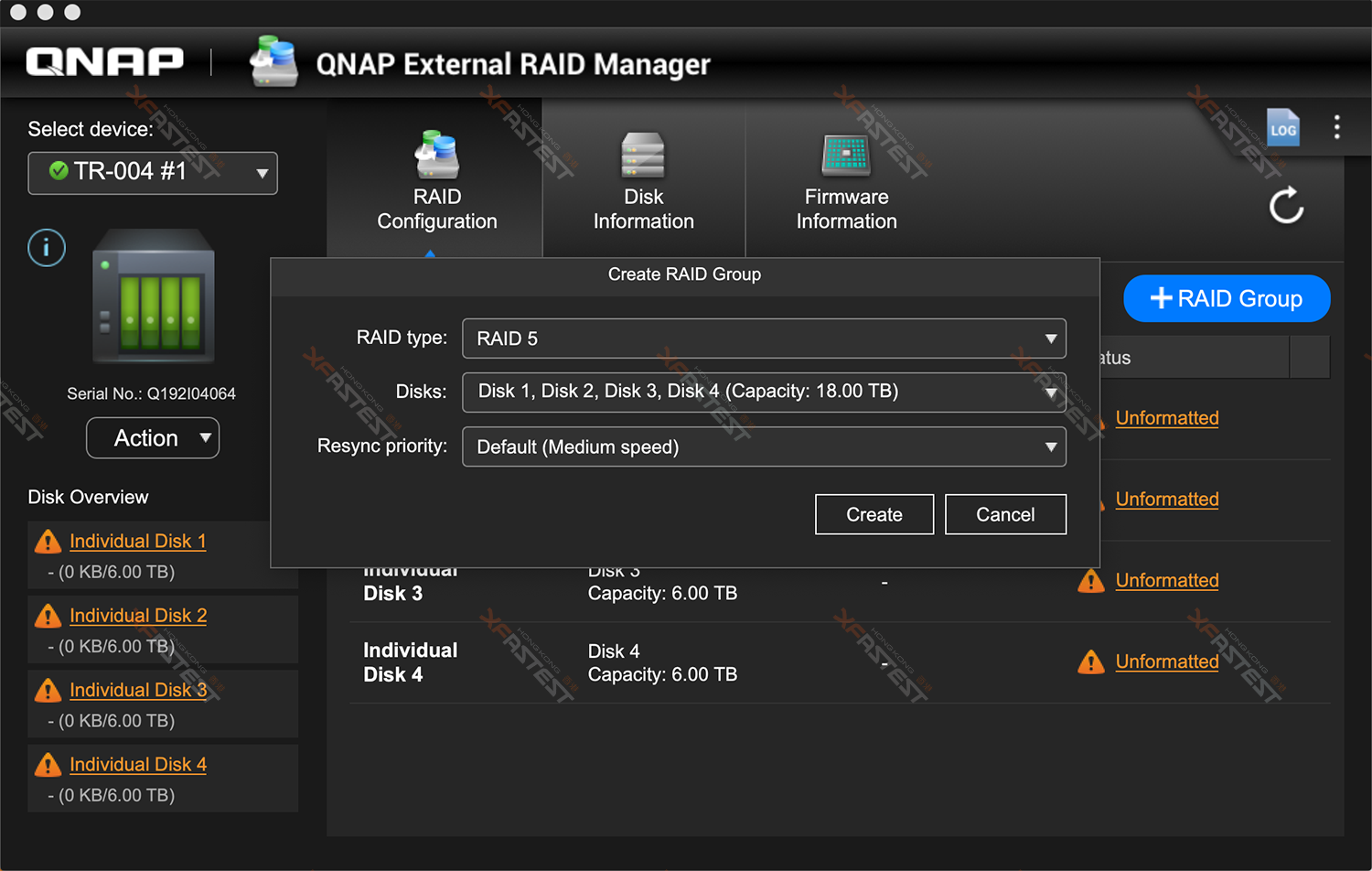
- 選擇「RAID類型」,如RAID5。同步優先次序建議保持在「預設」。
-
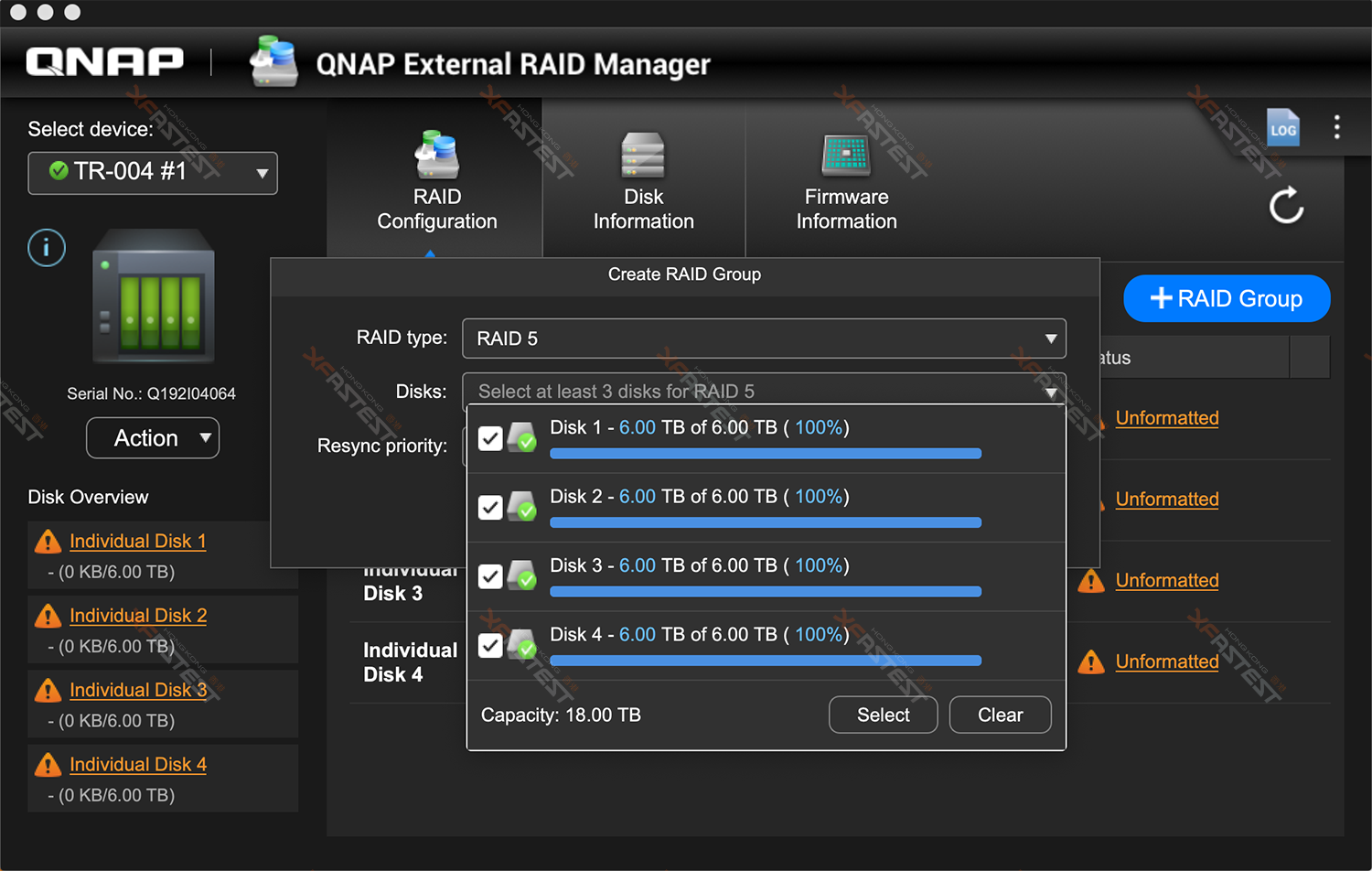
- 選擇硬碟,例如選擇全部四個硬碟建立RAID5,未選擇的硬碟會自動成為Hot Spare
-
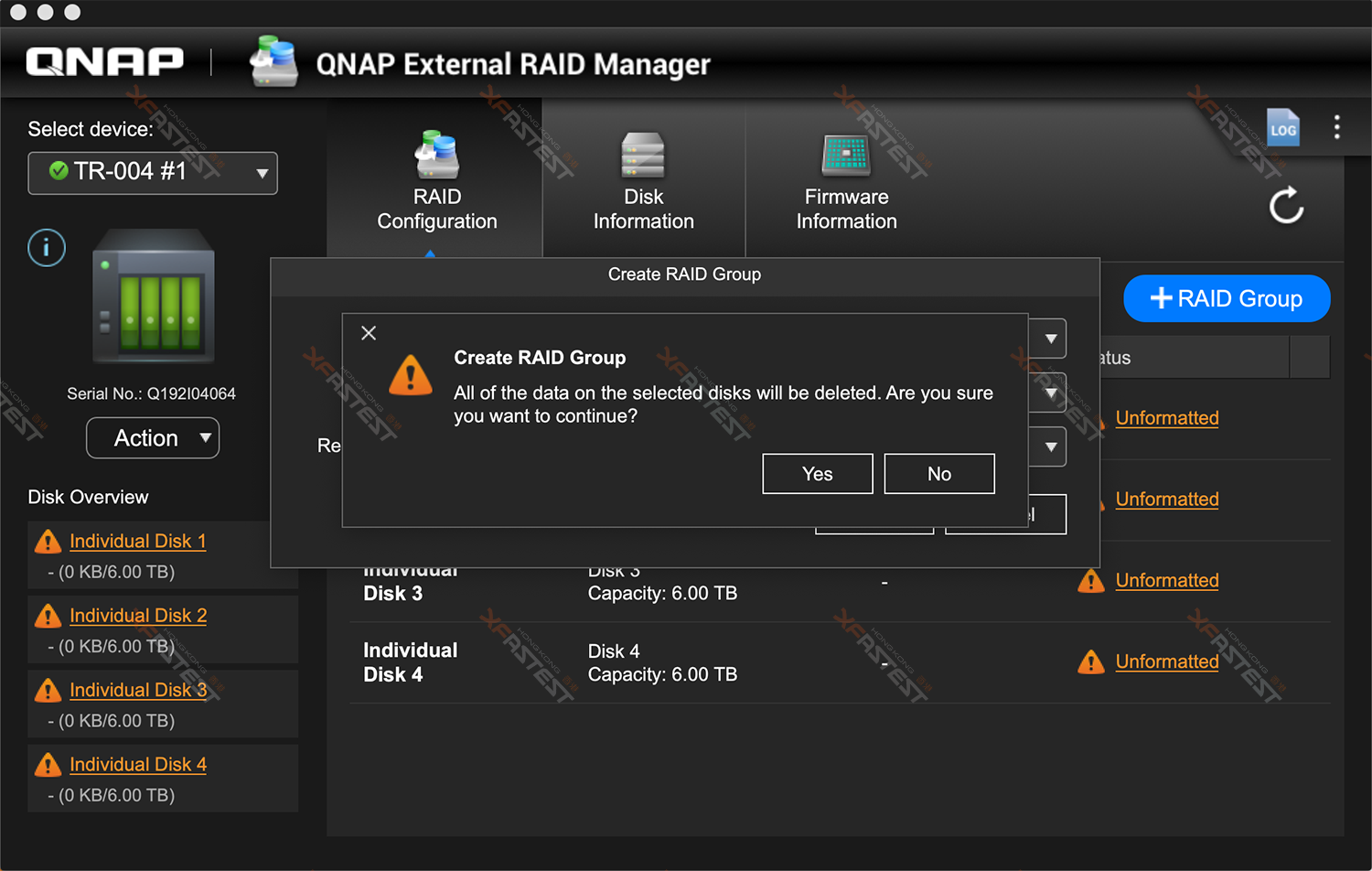
- 按「Create」,確硬碟內資料可以刪除的話,按「Yes」繼續。
-
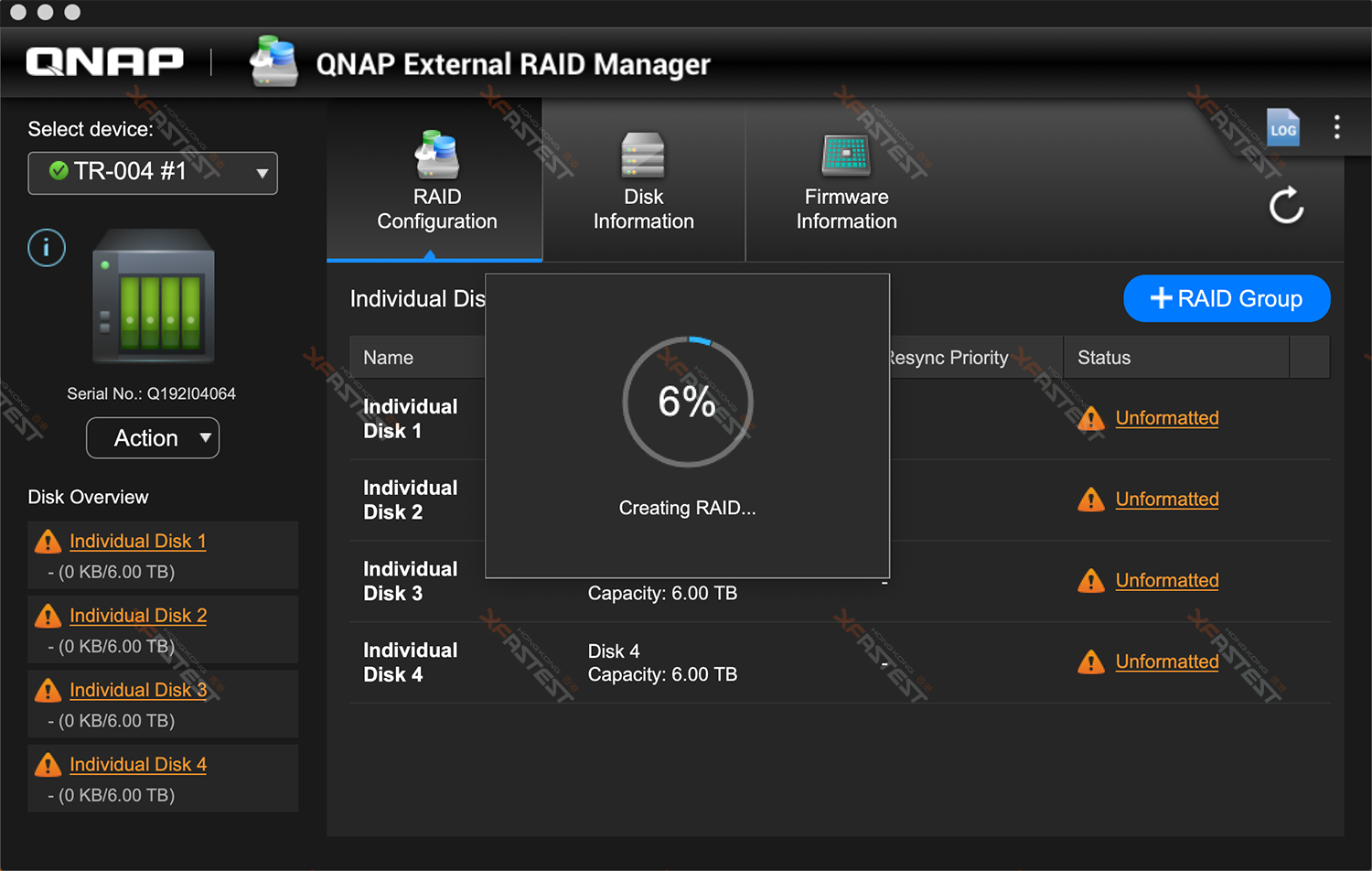
- 等待系統完成建立RAID
-
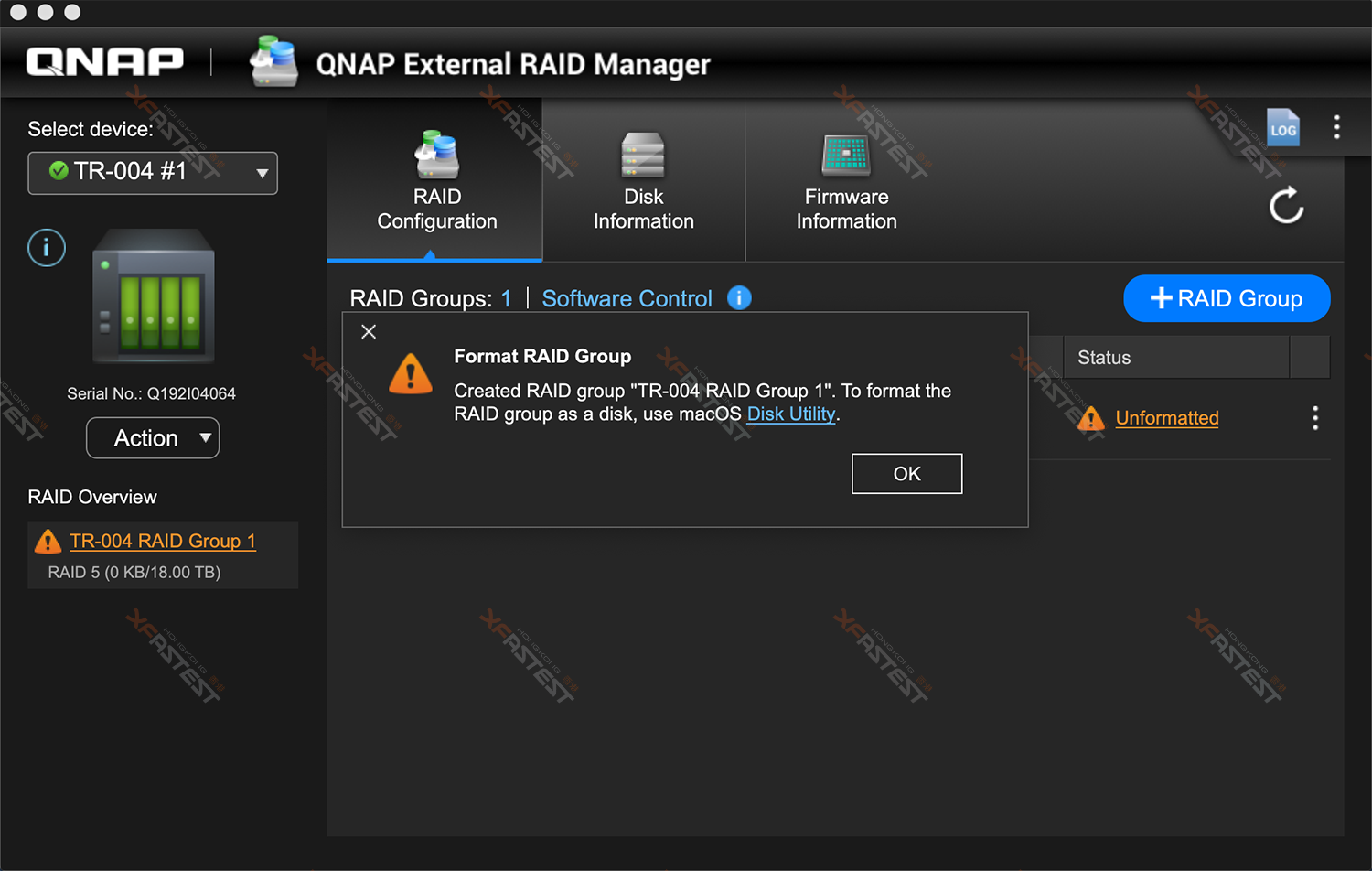
- 完成建立「RAID群組」後,需要使用「macOS Disk Utility」進行格式化,方可在macOS使用。
在「macOS Disk Utility」格式化磁碟區
-
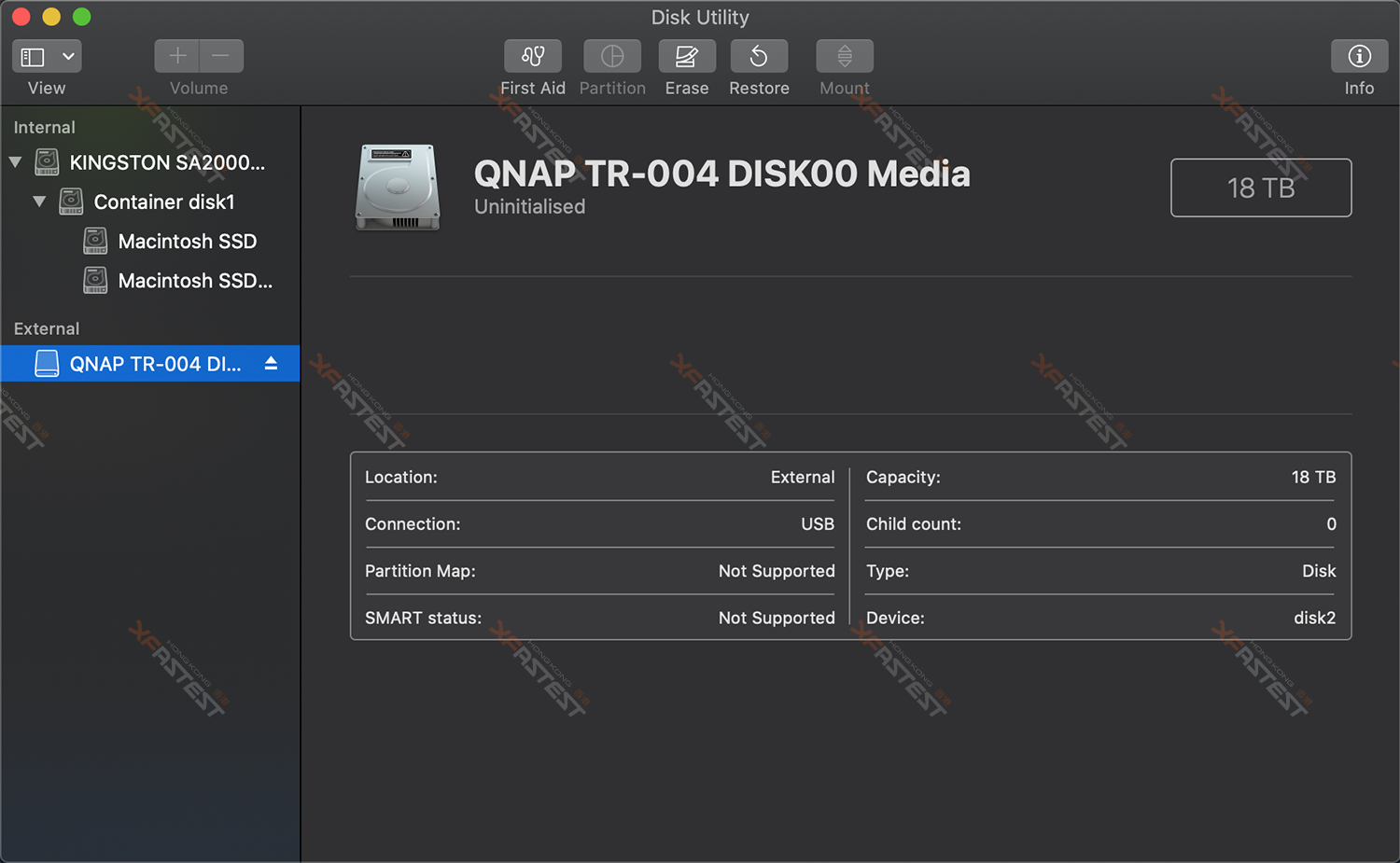
- 打開「macOS Disk Utility」後,可以找到TR-004上的硬碟,如果已設定成RAID,則只會看到一個很大容量的硬碟。左手邊點選TR-004後,按上方的「Erase」進行格式化
-
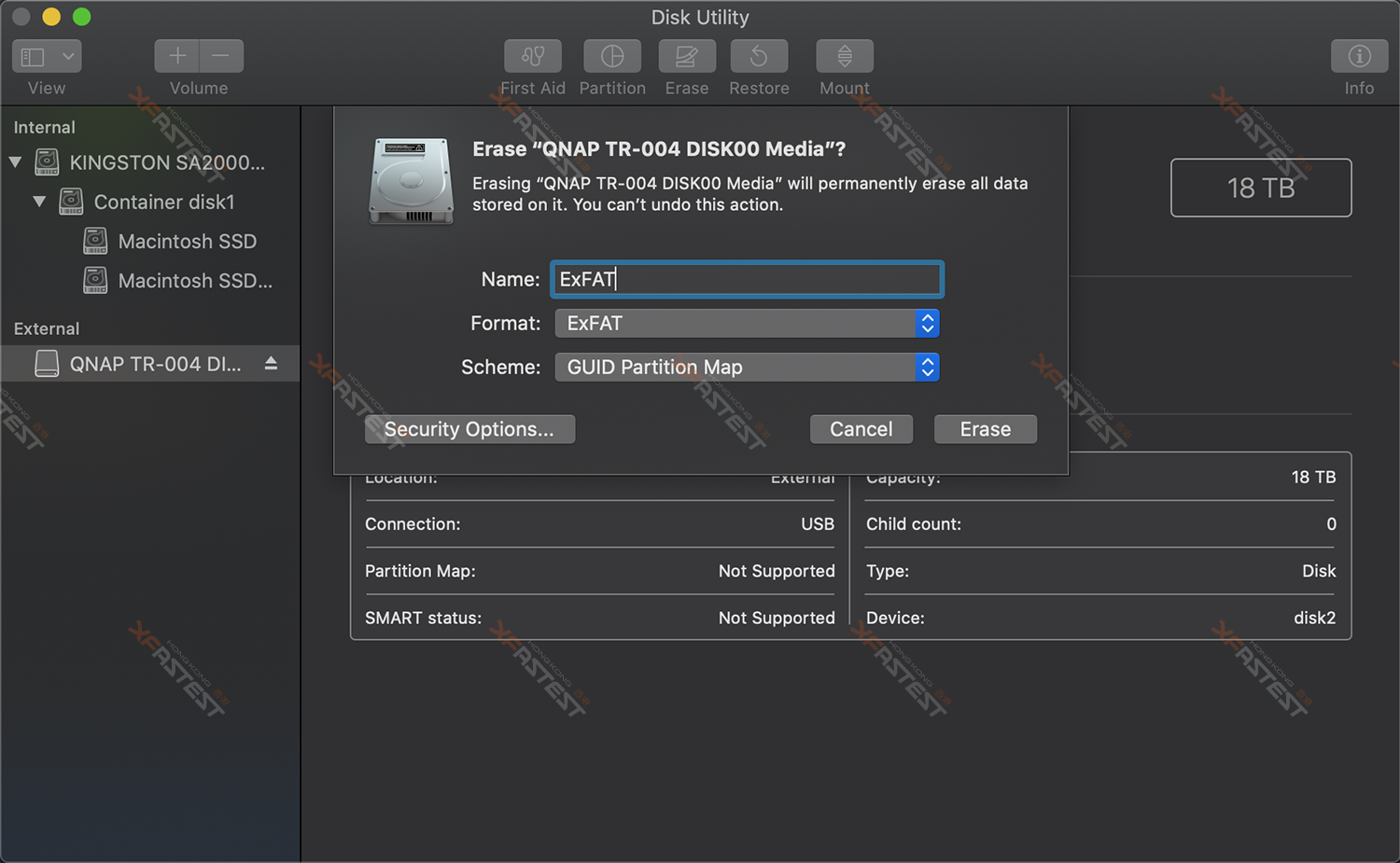
- 如果有需要跨平台使用,建議格式化為「exFAT」,輸入標籤(Name) 及確認硬碟的資料可清除後,按「Erase」繼續。
-
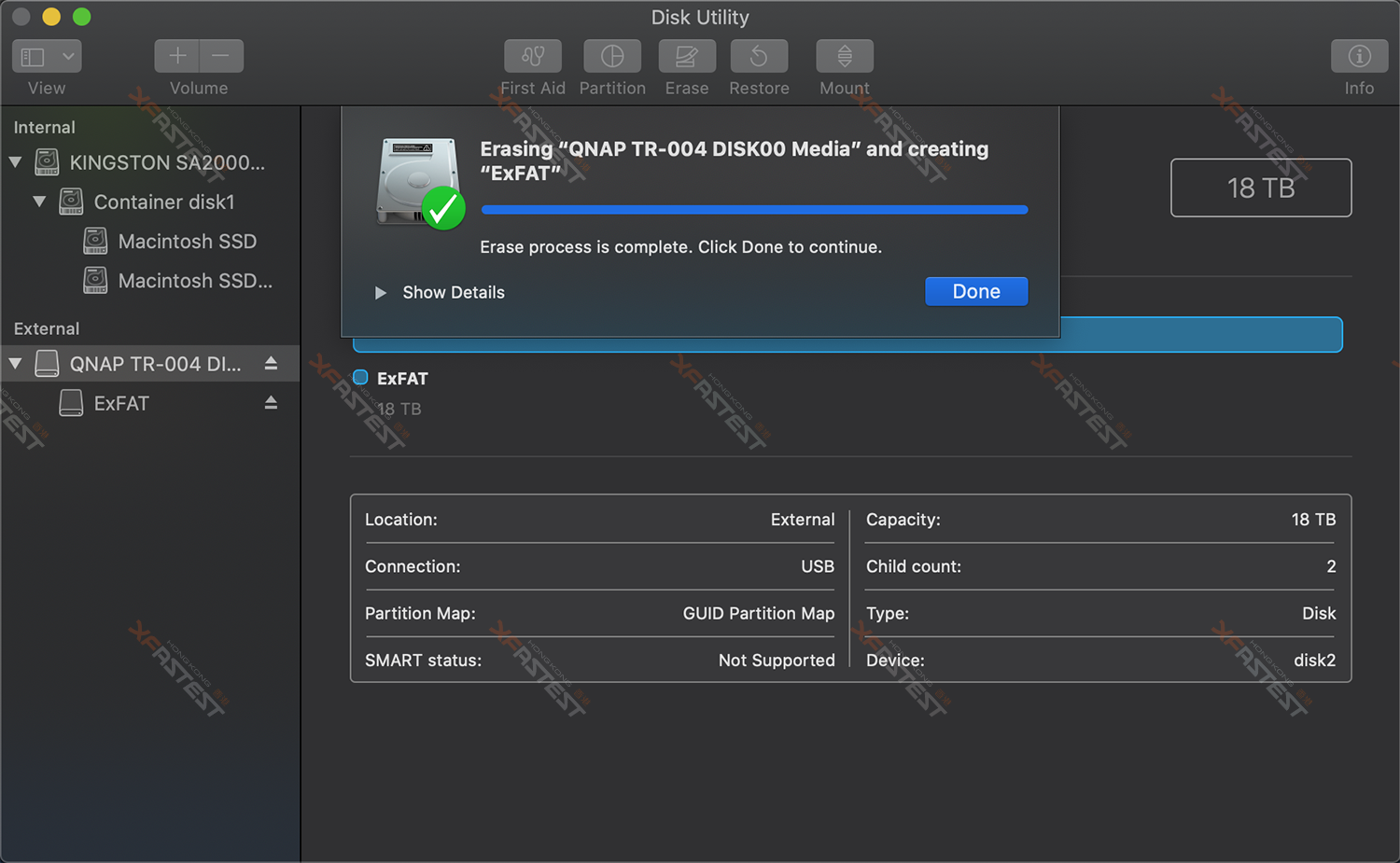
- 等待格式化完成,完成後會看到這個畫面
-
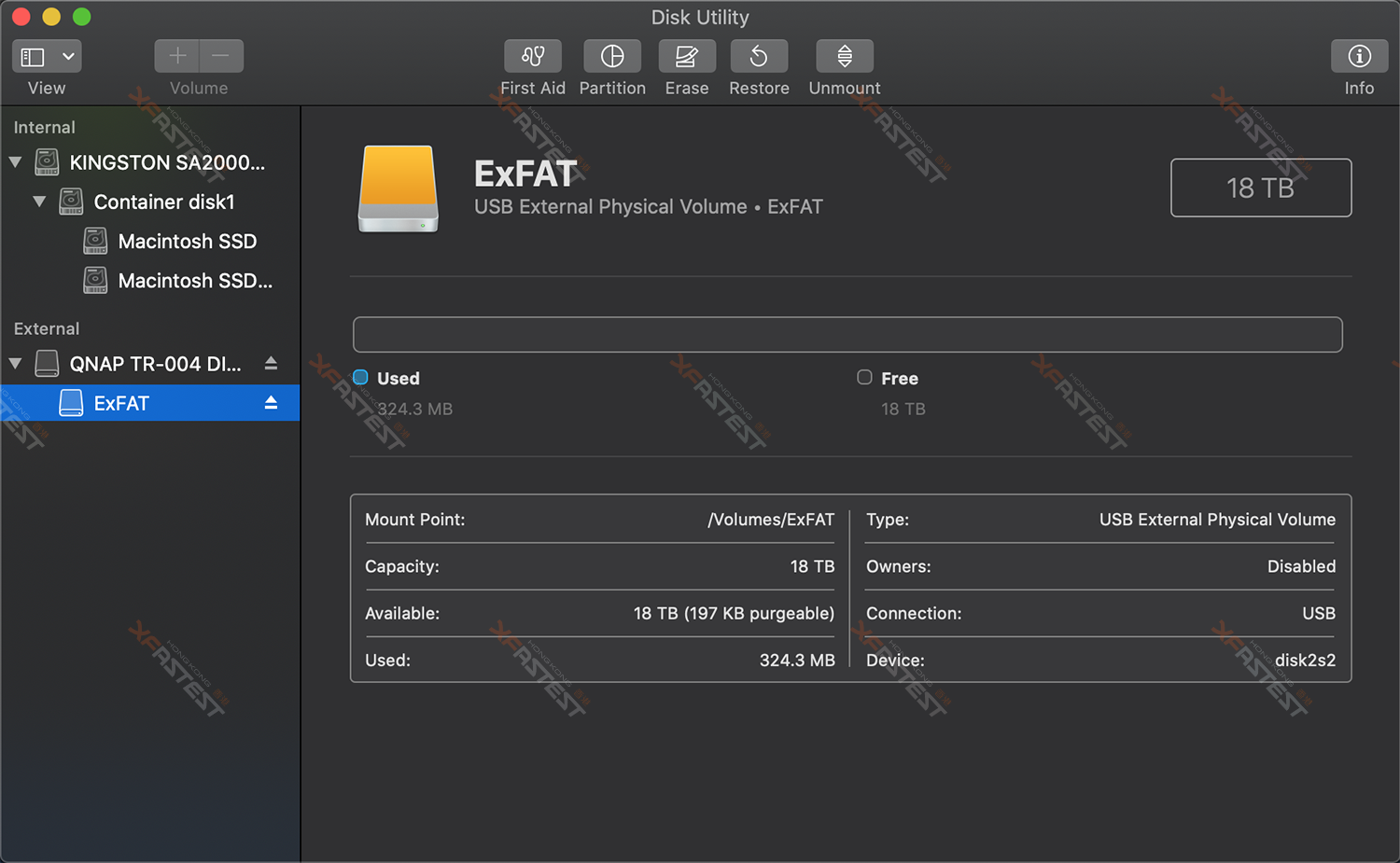
- 格式化後會自動掛載
-
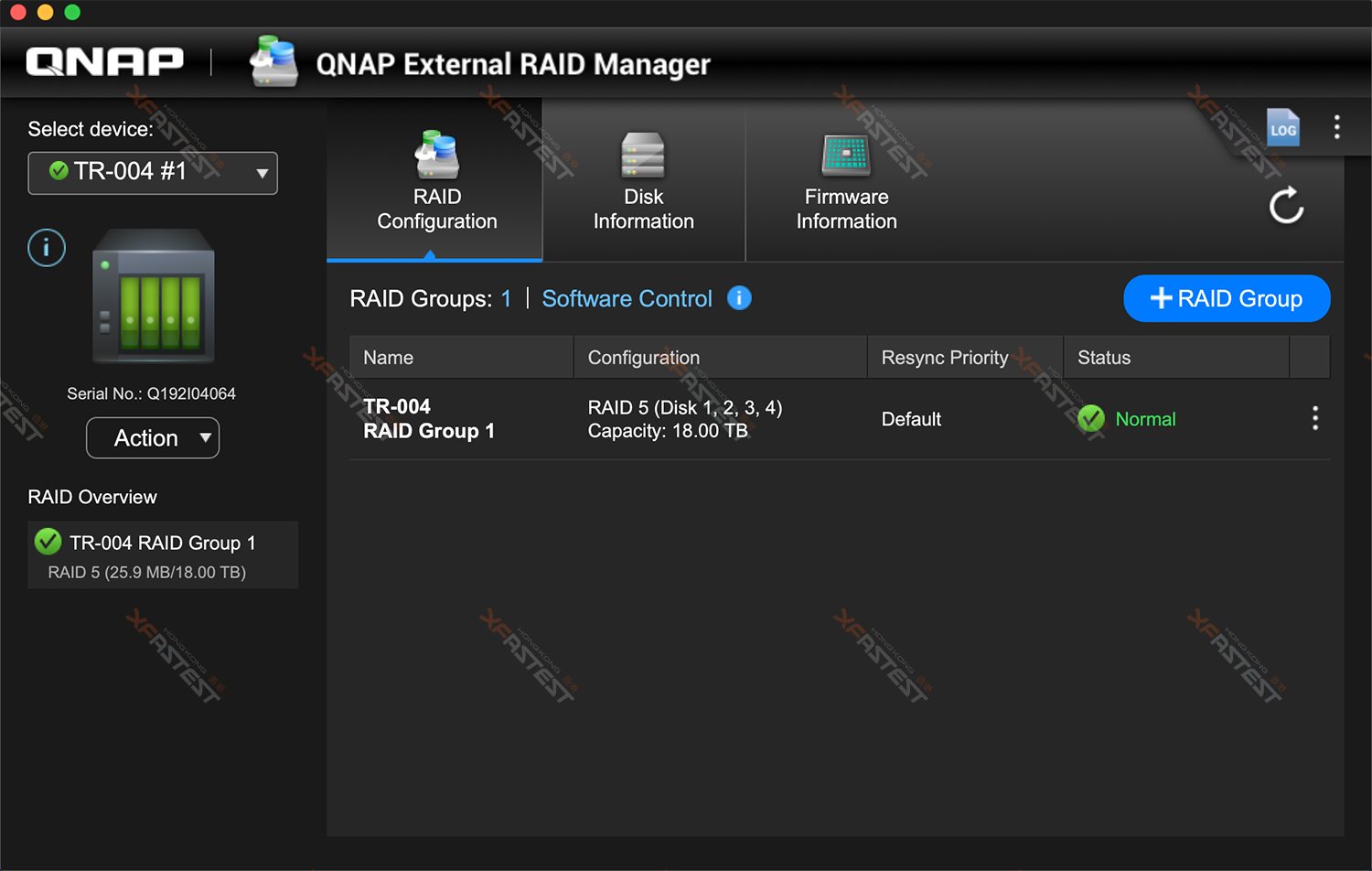
- 完成格式化後,「QNAP External RAID Manager」狀態會顯示為「Normal」
檢視「S.M.A.R.T.」狀態
-
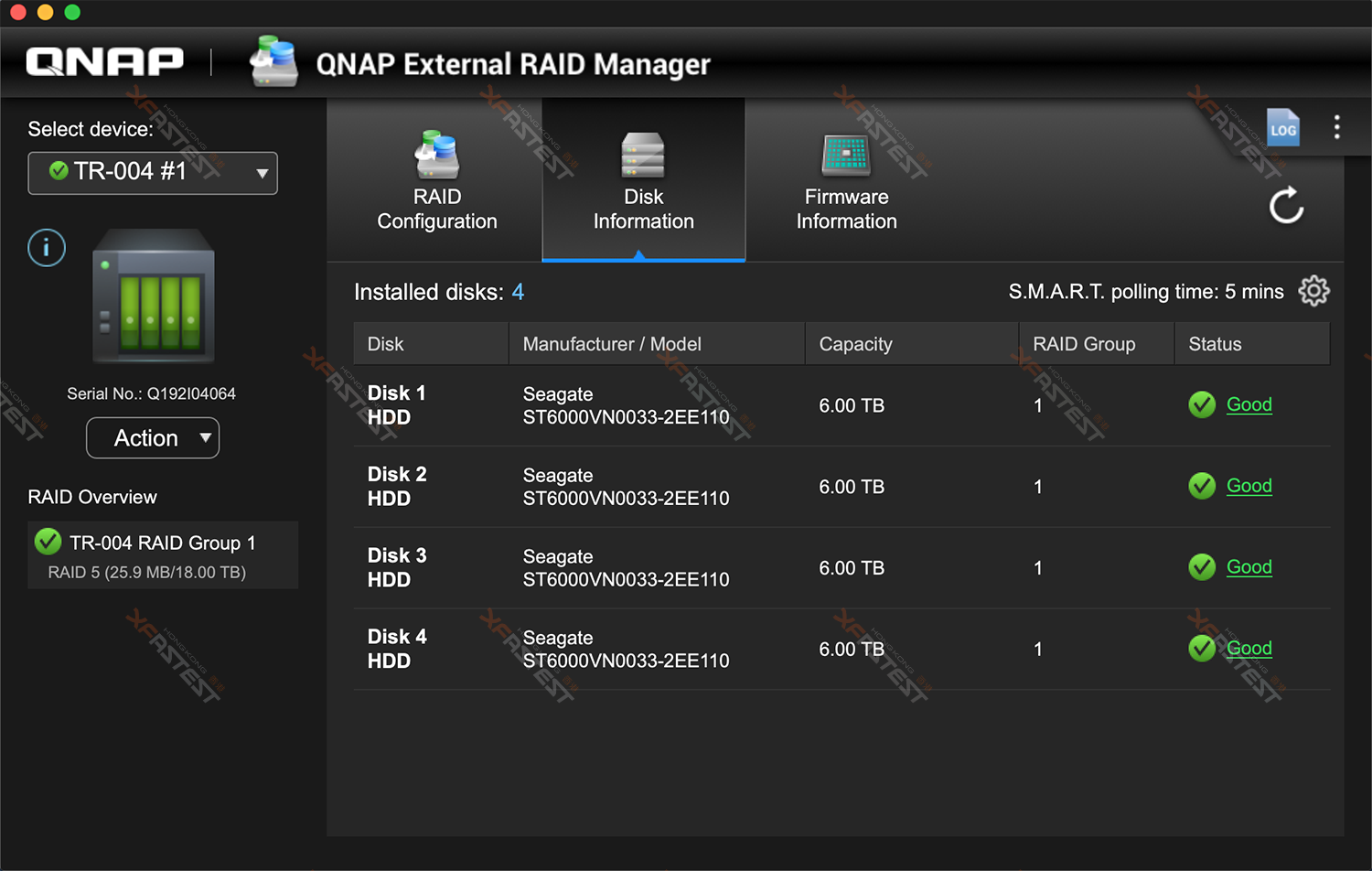
- 在「QNAP External RAID Manager」,點選「Disk Information」,即可查看各個硬碟的 S.M.A.R.T. 狀態,點擊各個硬碟狀態的文字,如「Normal」,即可查看S.M.A.R.T.的詳細資訊。
-
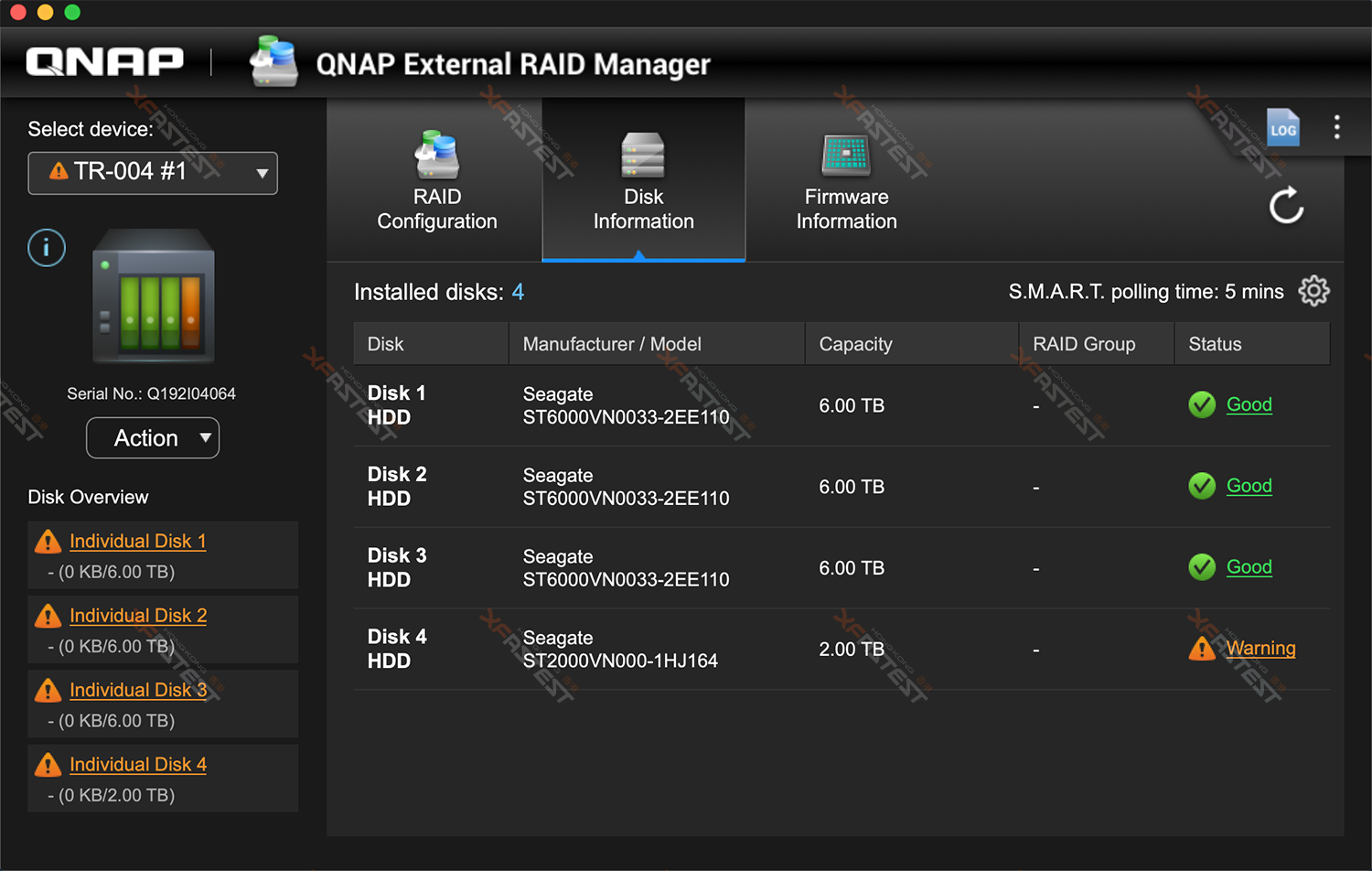
- 如果硬碟有問題,「Status」會顯示為「Warning / Error」
-
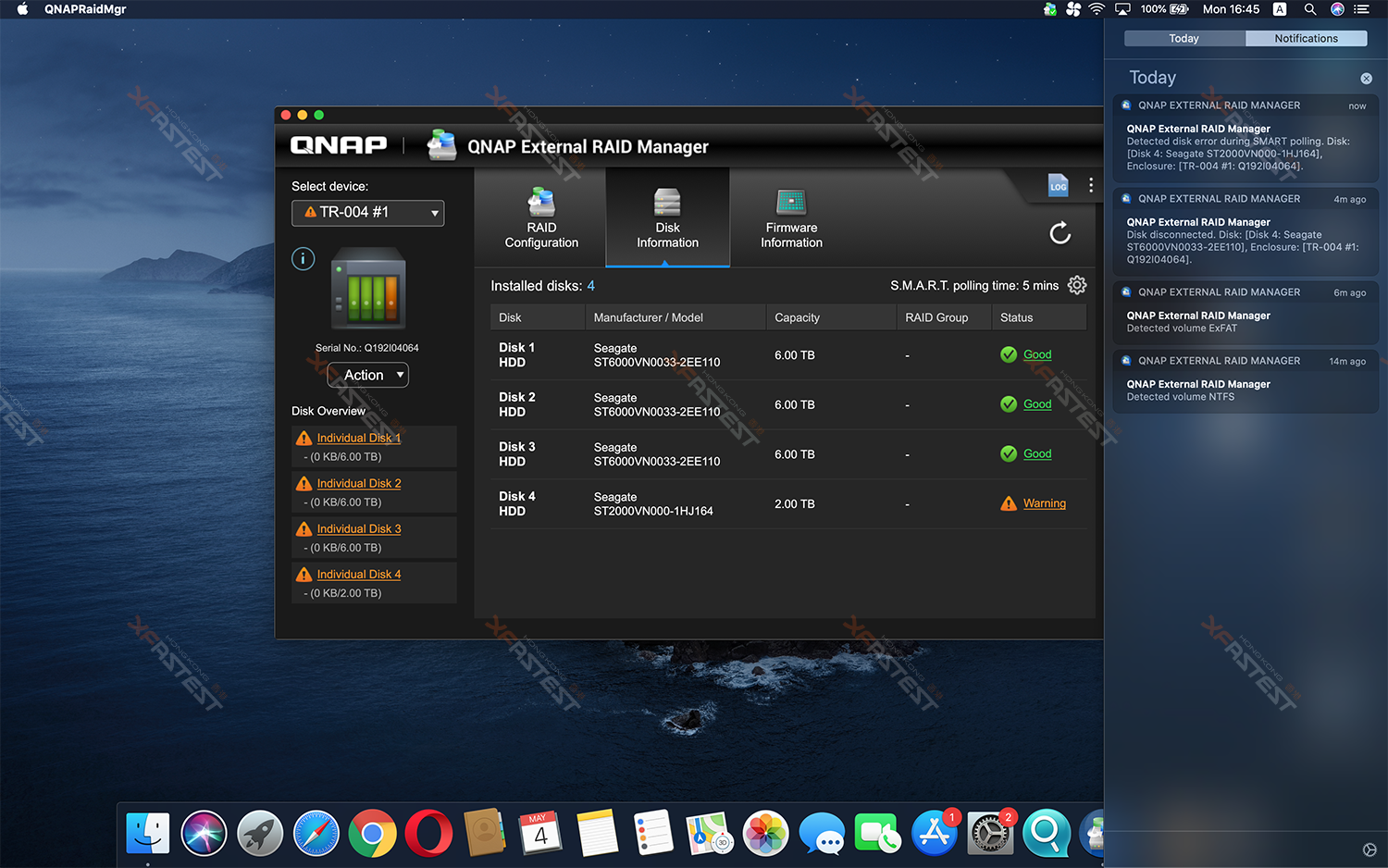
- 假如系統偵測到硬碟異常,macOS會跳出通知。